
Como conectar o ChatGPT
Conecte o ChatGPT à Dito e faça login com a sua conta.
Este guia mostra como conectar o ChatGPT à sua conta na Dito, fazer login e testar se está tudo certo. Leva poucos minutos e é feito uma vez só.
Antes de começar
Você precisa de:
- Uma conta no ChatGPT. A conexão é feita pelo navegador, em chatgpt.com.
- Acesso à Dito numa marca com o MCP habilitado. Se não tem, procure a Dito ou o seu CS.
Conta da empresa
Se você usa o ChatGPT numa conta da sua empresa, pode ser que o administrador precise liberar conectores personalizados antes. Se não encontrar a opção do passo 1, fale com ele.
1. Adicione a Dito
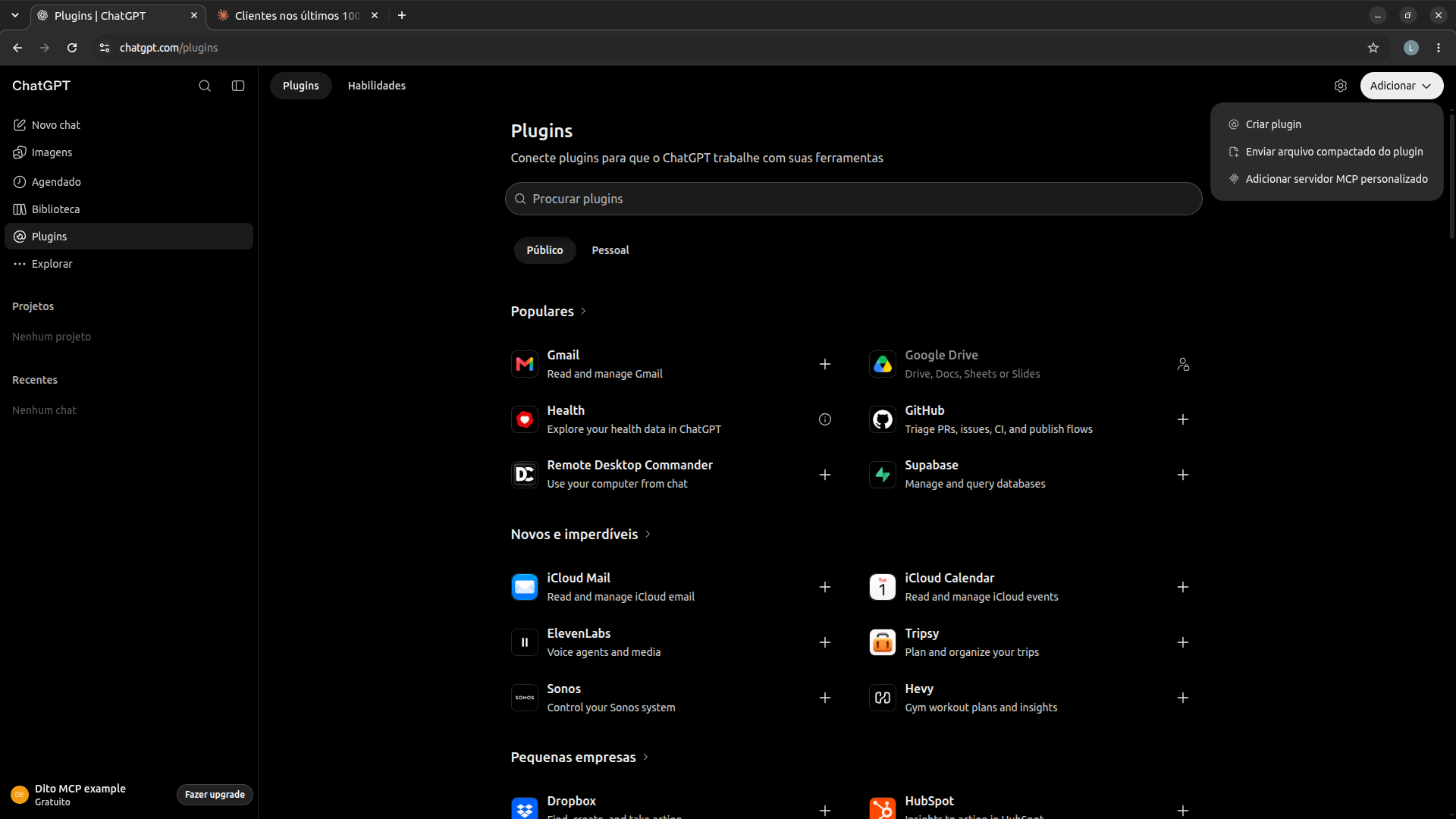
- No ChatGPT, clique em Plugins no menu lateral.
- Clique em Adicionar e escolha Adicionar servidor MCP personalizado.
- Preencha:
- Nome:
Dito - Conexão: deixe URL do servidor marcado e preencha
https://mcp.dito.com.br/mcp. - Autenticação: OAuth.
- Nome:
- Abra Configurações avançadas de OAuth. Em Método de registro, deixe Cliente OAuth definido pelo usuário e preencha:
- ID do cliente OAuth:
j27URnz4ZyGA1kA2ysPX0Hsiv6szZOnP - Segredo do cliente OAuth: deixe em branco.
- ID do cliente OAuth:
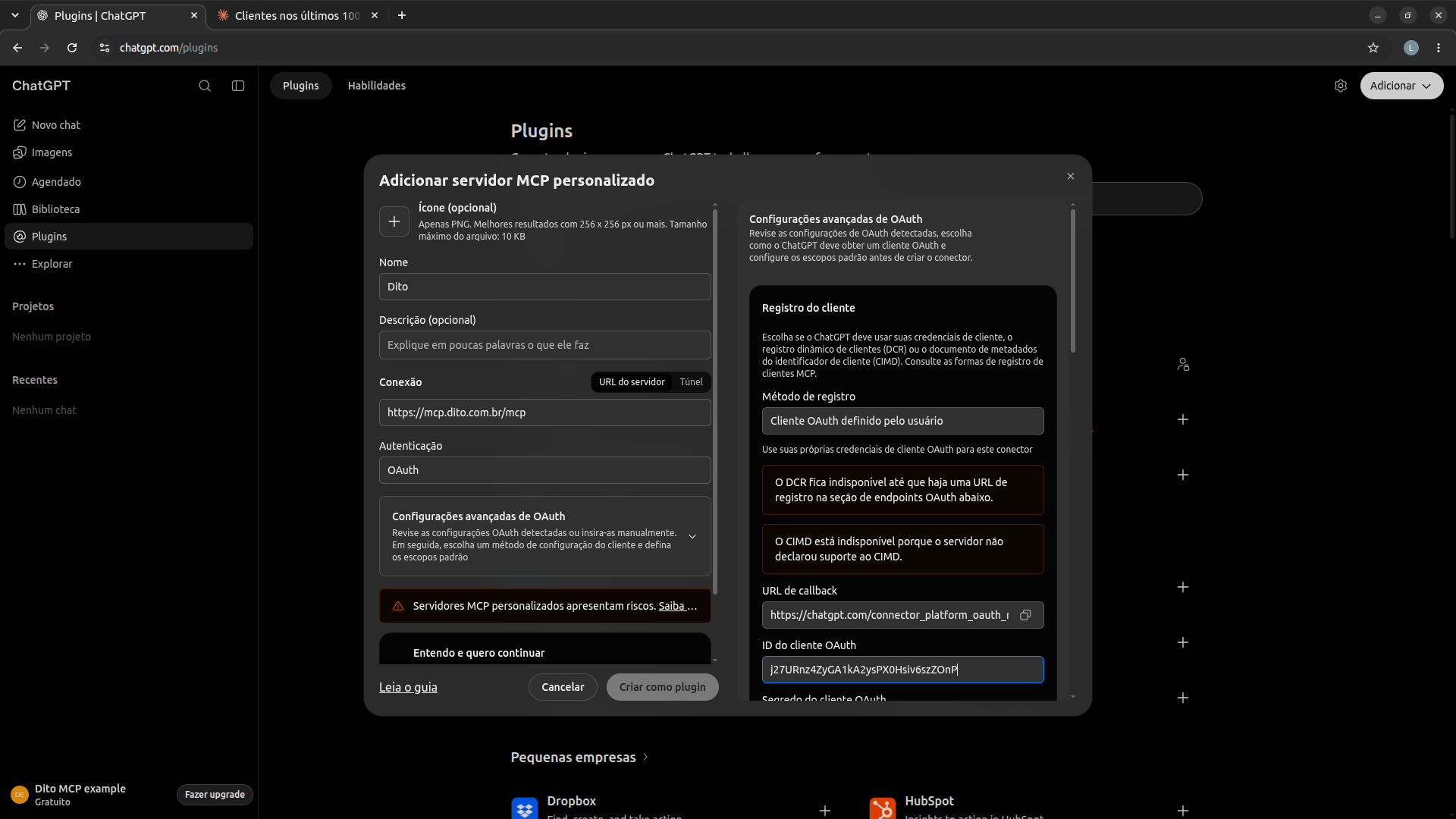
- Leia o aviso, marque Entendo e quero continuar e clique em Criar como plugin.
2. Faça login
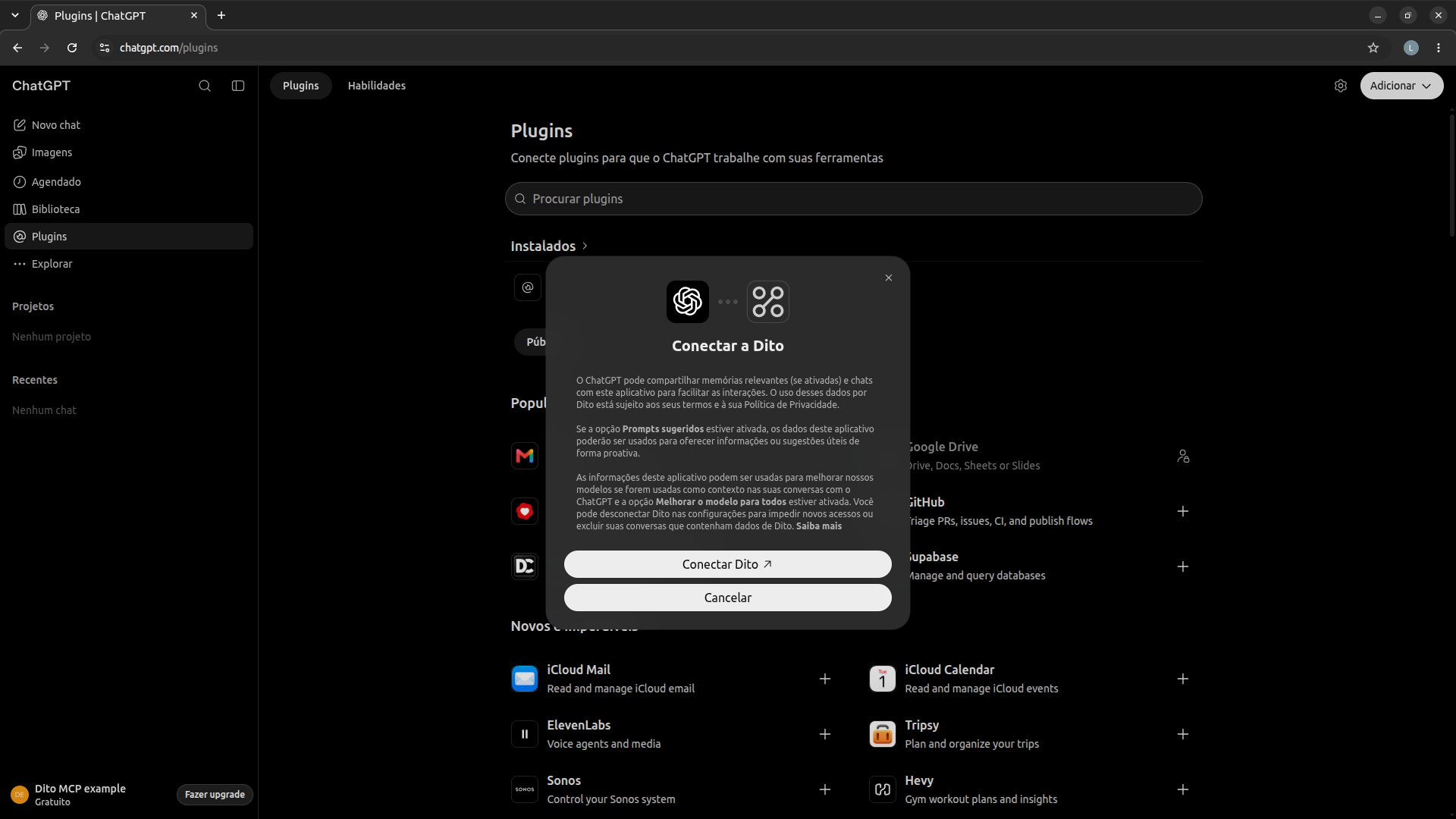
- O ChatGPT mostra a janela Conectar a Dito. Clique em Conectar Dito.
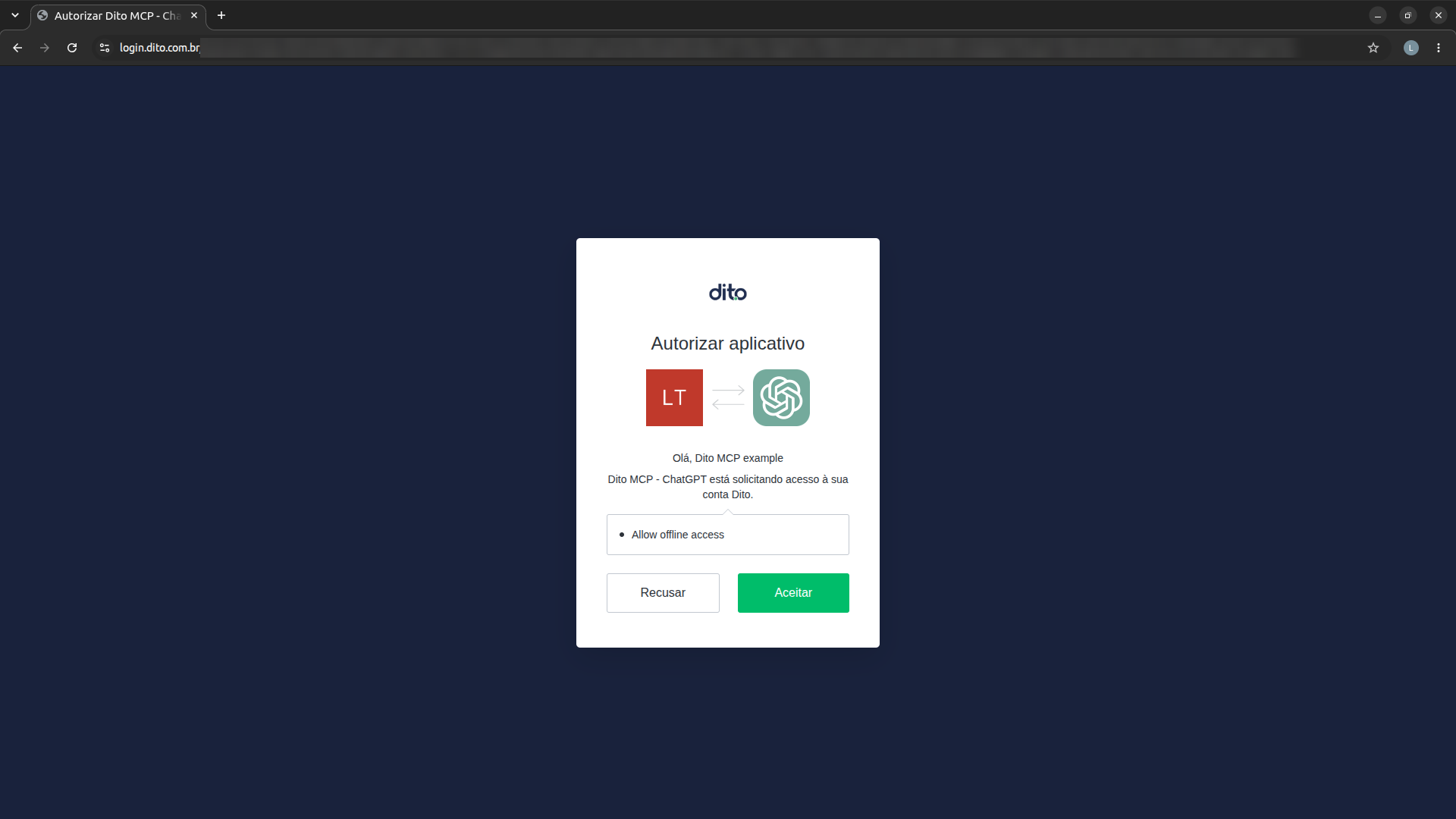
- A tela de login da Dito abre. Entre com o mesmo e-mail e a mesma senha que você usa na plataforma.
- A Dito pergunta se o ChatGPT pode acessar a sua conta. Clique em Aceitar.
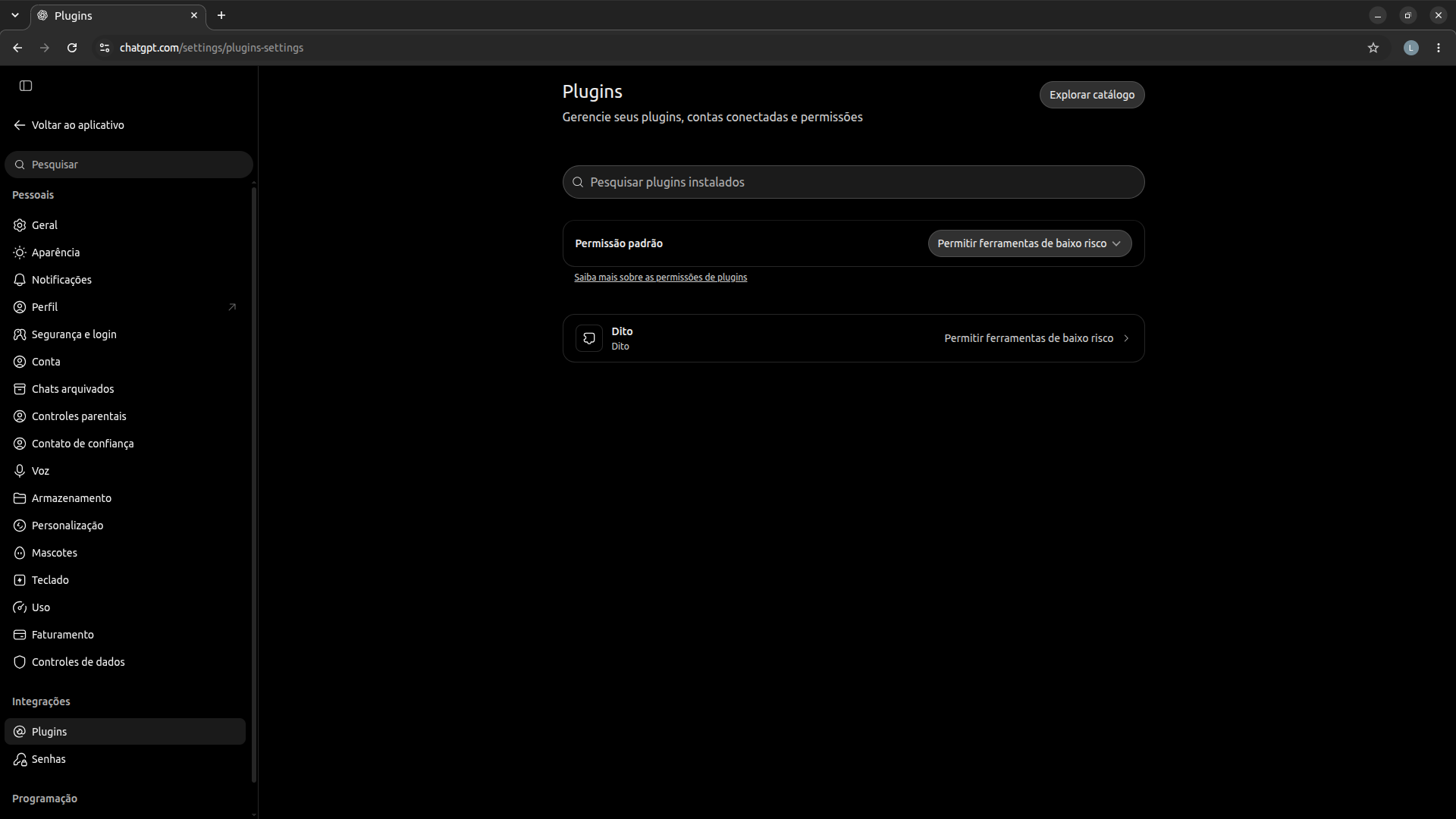
- Você volta para o ChatGPT. A Dito aparece em Configurações > Plugins.
3. Use a Dito no chat
- Abra um novo chat.
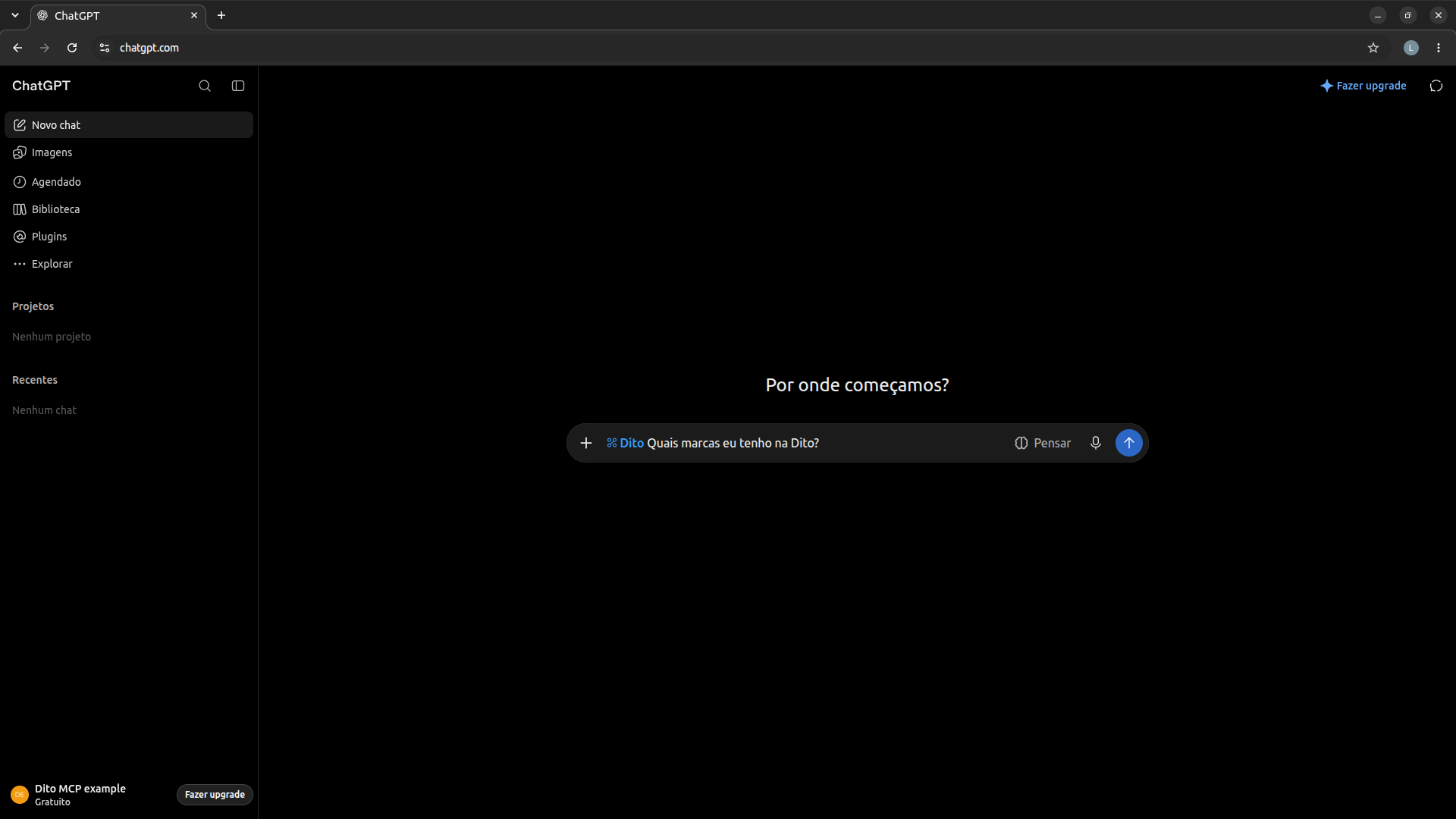
- Na caixa de mensagem, digite
@e escolha Dito.
- Por padrão, o ChatGPT usa sozinho as ações que só consultam dados e pede a sua confirmação antes das que alteram dados na Dito. Você muda isso em Configurações > Plugins > Dito.
4. Teste a conexão
Escreva no chat:
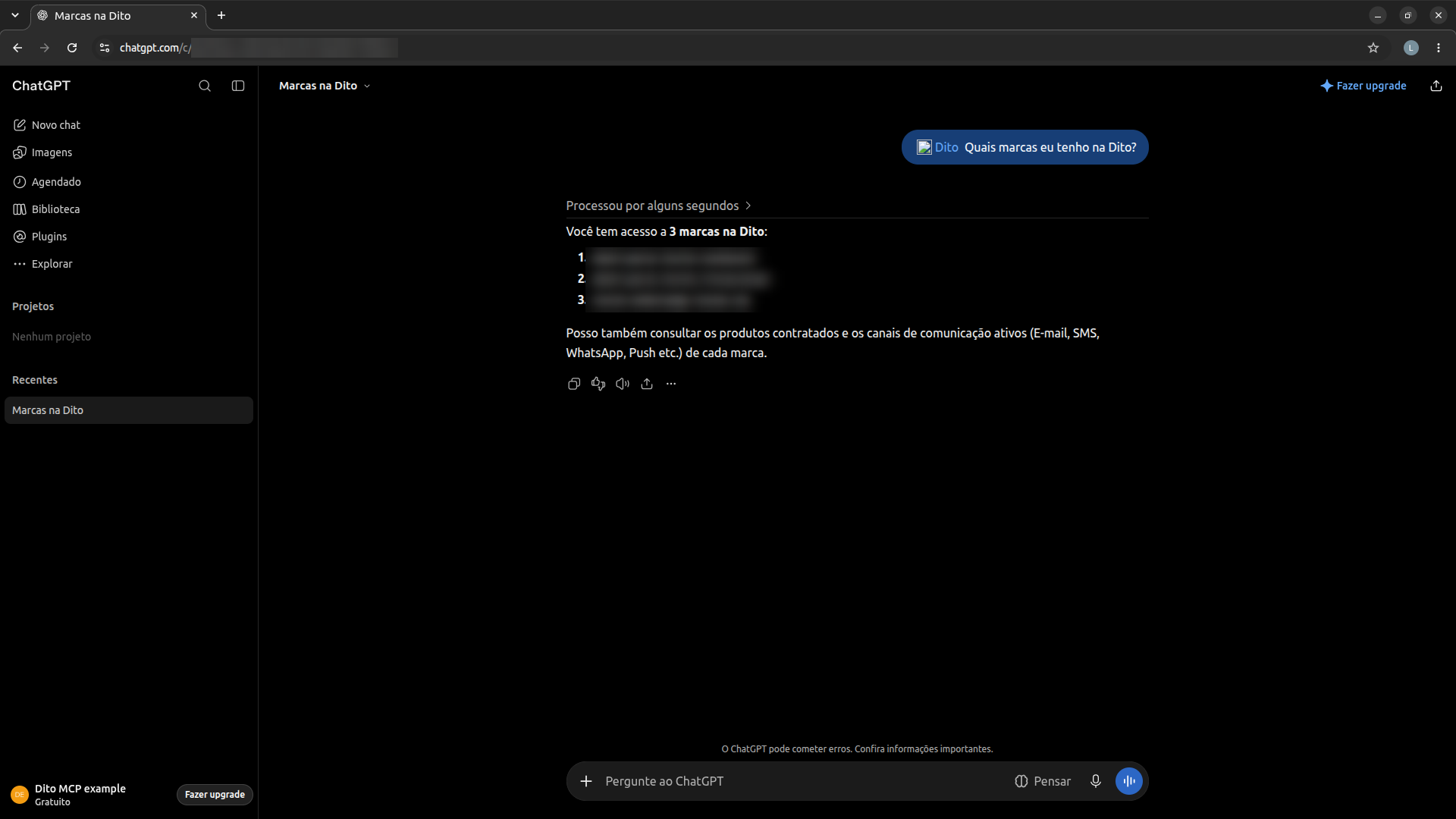
@Dito Quais marcas eu tenho na Dito?
O ChatGPT deve responder com a lista das suas marcas. Depois, experimente um pedido sobre uma delas:
@Dito Na minha marca, quantos clientes compraram nos últimos 100 dias?
Pronto. Veja o que mais dá para pedir em Tools do MCP.
Dúvidas e problemas
Não encontro a opção Adicionar servidor MCP personalizado.
O administrador da conta da sua empresa pode não permitir servidores MCP personalizados. Fale com ele.
A tela de login não abre ou mostra um erro.
Confira se a URL e o Client ID do passo 1 foram copiados inteiros, sem espaços a mais. Se precisar, remova a Dito e adicione de novo.
O ChatGPT diz que não tenho permissão.
A marca pode não ter o MCP habilitado, ou o seu usuário pode não ter acesso a ela. Procure a Dito ou o seu CS.
O ChatGPT diz que precisa esperar.
Você atingiu um limite de uso. Espere alguns instantes e tente de novo.
O ChatGPT diz que não consegue fazer o que pedi.
Algumas tarefas ainda não são atendidas pelo MCP. Nesses casos, use a plataforma da Dito.
Quero sair, entrar com outra conta ou remover a Dito.
Em Configurações > Plugins, abra a Dito para desconectar ou remover. Para entrar com outra conta, conecte de novo e faça login com ela.
Updated about 13 hours ago